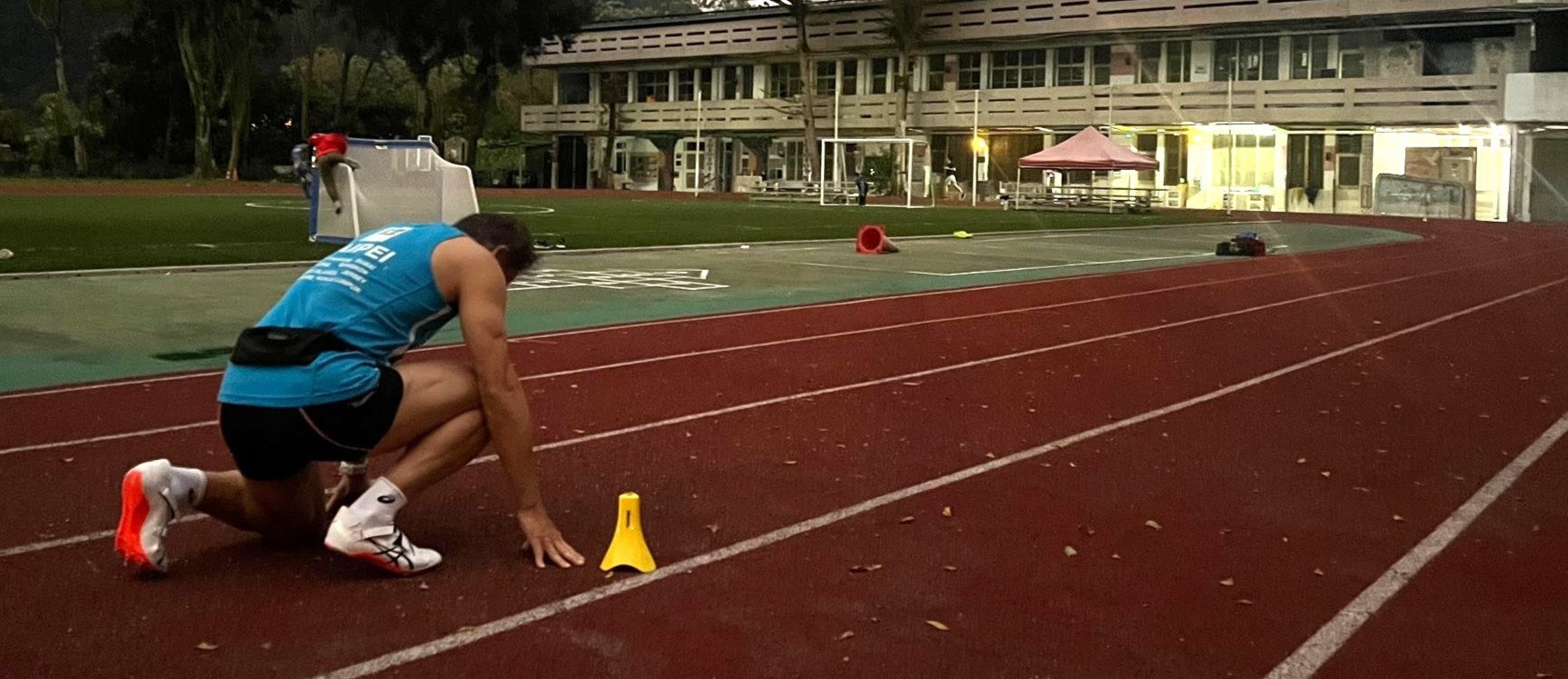
在日常訓練上,Freelap可以如何設置? MyFreelap app的紀錄又要如何閱讀?
以下以東華大學林嘉志老師的實際使用實例來說明:
▐ 分段量測,拆解加速過程
搭配一般感應晶片,Freelap可量測最多10段分段區間。
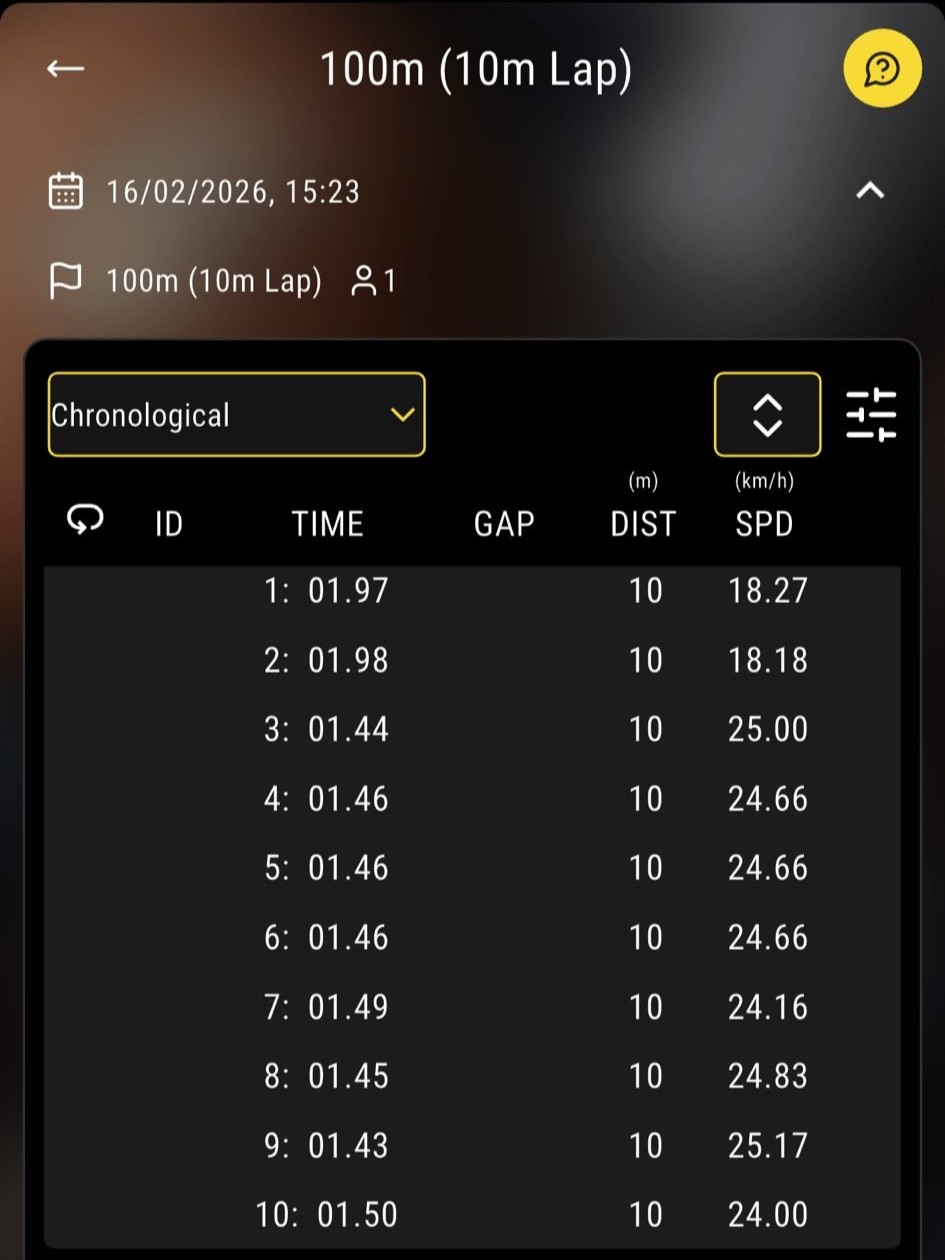
如以下【練習一】,以總距離100公尺,每10公尺為一分段進行量測。從起跑加速到最大速度,每一段表現都清楚記錄。
【練習一】
10公尺 × 10 段分段(總距離100公尺)
量測日期:2026/2/16
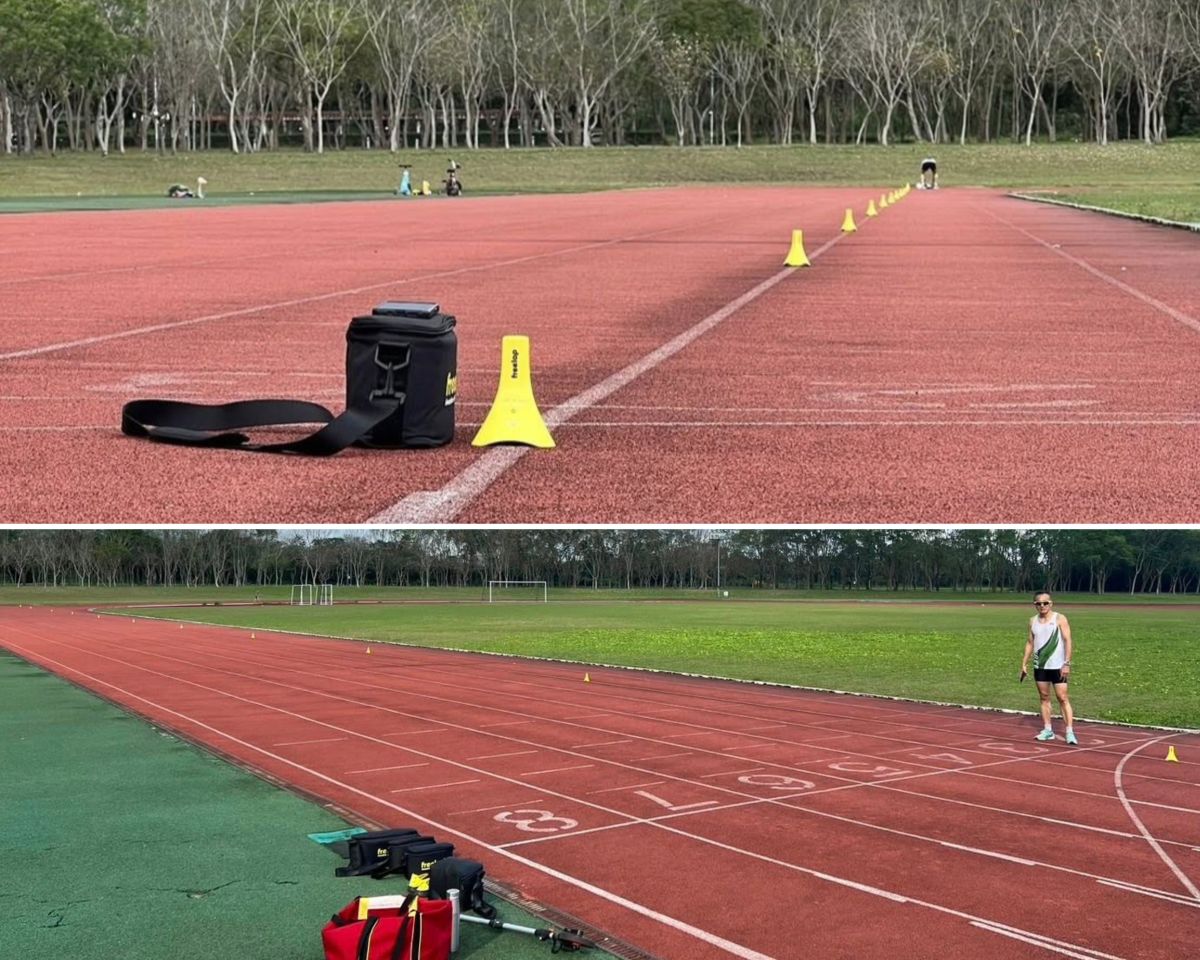
▲ 每隔10公尺放置一支感應計時器,共放11支/測十段分段區間。
▐ 短距離反覆訓練,掌握穩定度
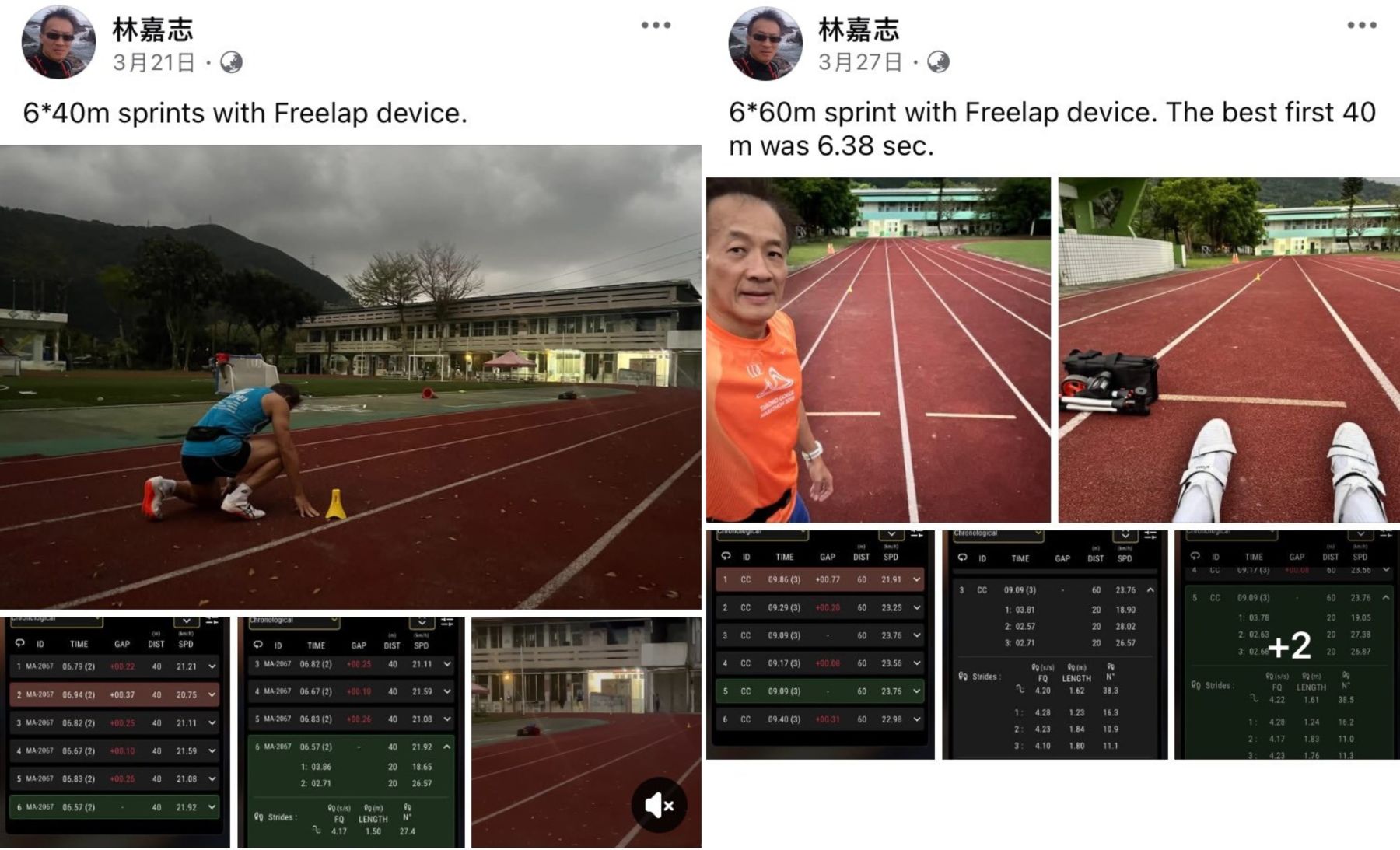
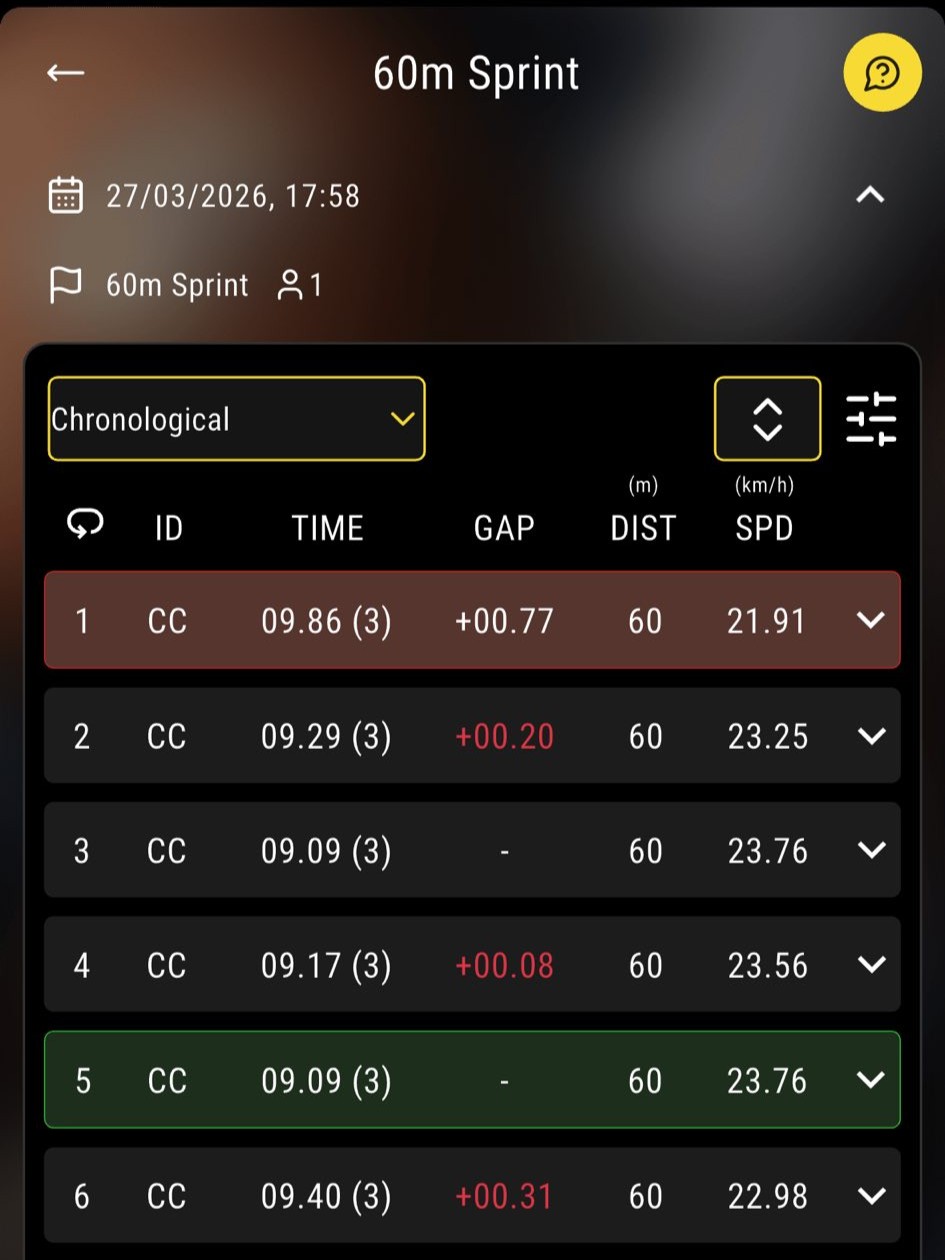
以【練習二】和【練習三】為例,皆是以20公尺為一區間,分別進行總距離40公尺與60公尺的量測,重複6趟。
透過短距離反覆衝刺,即時掌握每趟成績,訓練節奏與穩定性一目了然。
【練習二】 20公尺×2段分段(總距離40公尺) 量測日期:2026/3/21
| 【練習三】 20公尺×3段分段(總距離60公尺) 量測日期:2026/3/27
|
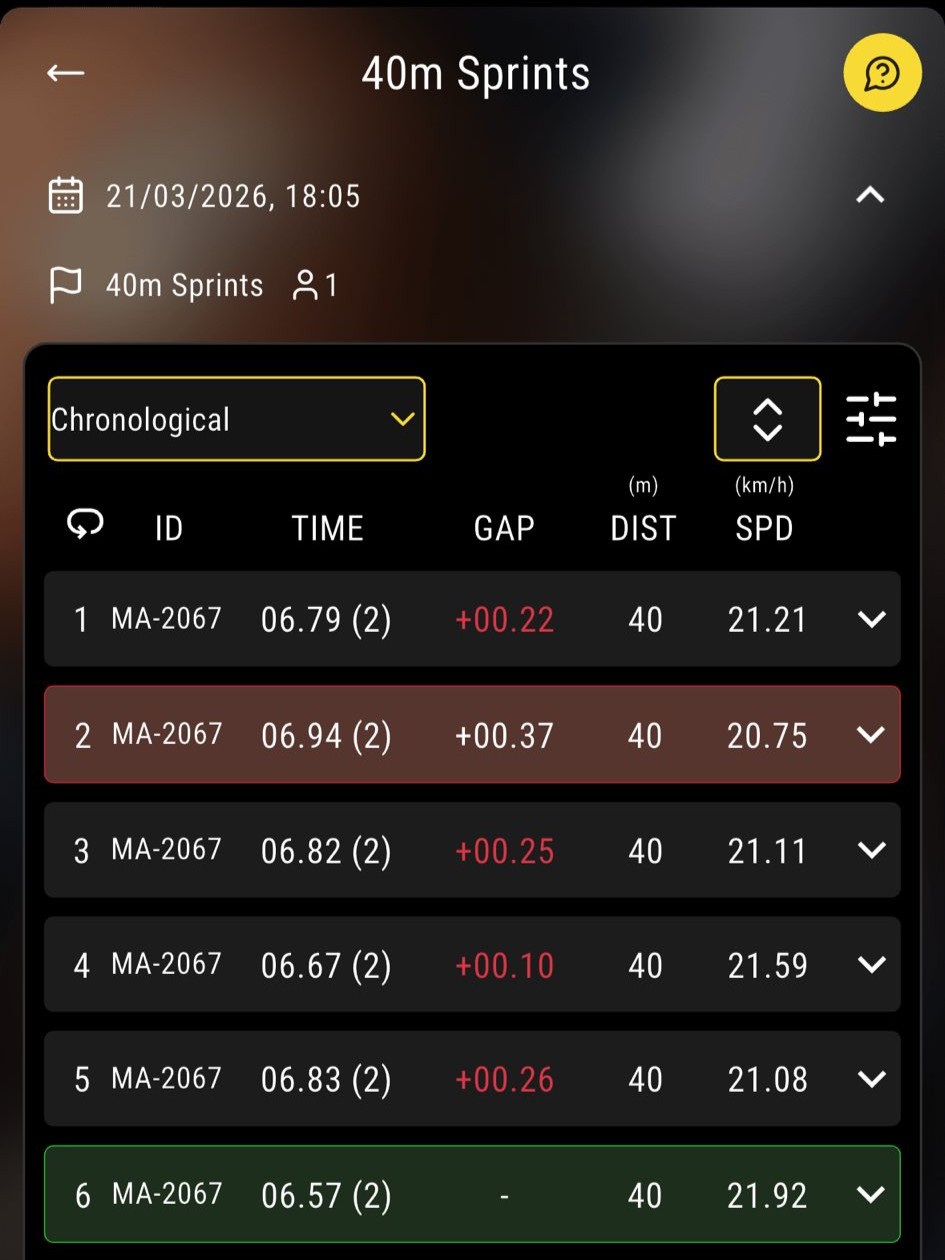
MyFreelap欄位說明:
|
更多進階數據 ─
在後兩次練習中,老師使用的是 動作偵測晶片 搭配鳴槍起跑觸發器,因此可額外取得反應時間和步伐數據這兩項資訊。

從上圖例則可知 ─
- ID: 老師將原本的晶片ID "MA-2067"更改成容易辨識的代號"CC"。
- TIME : 這裡總共紀錄6趟60公尺的時間。括號 3 表示 3 個分段區間。
- GAP: 此欄顯示的數字為該趟總時間與最佳成績的時間差。例如最慢成績的第一趟和最佳成績的第五趟差了0.77(秒)。
- DIST & SPD: 老師在開啟量測時已預先輸入該段距離為60公尺,故量測結果會自動帶出距離與速率數據 (速率顯示單位可選擇m/s、km/h或是mph)。
點擊「⌵」可展開詳細數據,便可查看最佳成績第五趟的細節表現如下:
- 時間:
- 總時間:9.09 秒
- 分段時間:3.78 / 2.63 / 2.68 秒
- 步伐數據 (Strides)
- FQ (步頻):4.28 / 4.17 / 4.23(步/秒)
- Length (步長) :1.24 / 1.83 / 1.76(公尺)
- N° (步數):16.2 / 11 / 11.3(步)
- 反應時間 (Reaction time)
- 起跑反應時間:0.172 秒
彈性設定,打造專屬訓練場景
✔ 量測距離長度? 無上限!
✔ 分段區間量測? 沒問題!
✔ 想增加更多分段? 隨時調整!
Why Freelap?
Freelap的核心優勢在於極致的簡單、快速與高便利性。
透過 MyFreelap app,使用者也能夠可直覺檢視訓練數據,無需複雜學習,即可掌握關鍵表現指標,讓量測工具真正能夠融入日常訓練,並讓各年齡、層級、類別的使用者皆能適用。
※ 特別感謝東華大學林嘉志老師,慷慨分享授權訓練影像與 MyFreelap App 紀錄,讓本篇內容得以完整呈現實際應用情境。